TOC(heading=Agenda, sectionindex, compact, depth=3, allactive, indirect=Documentatie/Gebruiker/Agenda/TOC)? TOC(heading=Gebruiker, sectionindex, compact, depth=2, allactive, indirect=Documentatie/Gebruiker/TOC)? TOC(heading=Documentatie, sectionindex, compact, depth=1, allactive, Documentatie/)?
Weergaven
Dag
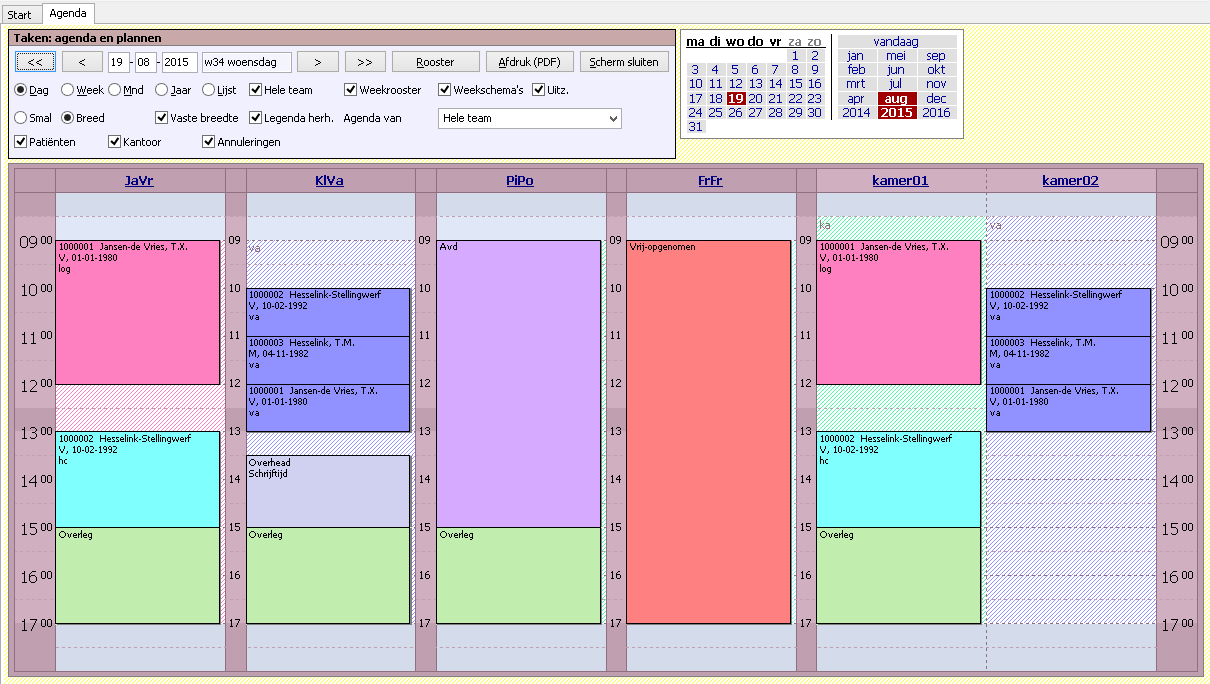
In het voorbeeld is in de grijze balk Dag geselecteerd. Je ziet dan een overzicht van de geplande afspraken op een dag. Per medewerker is er een kolom waarin de afspraken voor die medewerker zichtbaar zijn. Het AC kan de behandelingen allemaal een eigen kleur geven. Zo is in een oogopslag te zien voor welk soort afspraak een cliënt komt. Nog niet ingeplande roosteritems zijn lichter van kleur en gearceerd.

Week
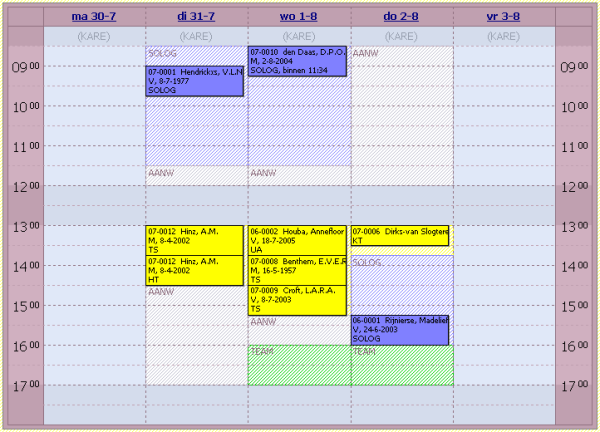
Door in het Dagoverzicht te klikken op de naam van een medewerker krijg je een scherm met daarin alle afspraken van die medewerker in een week. Je kunt ook in de grijze balk Week selecteren, dan wordt het weekoverzicht geopend voor de medewerker die het recentst is aangeklikt.

Het weekoverzicht werkt hetzelfde als het dagoverzicht, je kun in het overzicht klikken om een aantal zaken te bewerken.
Maand en jaar
Naast de weekview zijn er nog twee overzichten: Mnd en Jaar. Deze overzichten zijn alleen om te bekijken, er kunnen vanuit deze overzichten bijvoorbeeld geen afspraken worden gemaakt, roosters bewerkt etc. De overzichten kunnen worden afgedrukt als PDF.
- De maandview geeft de agenda weer van één plangroep, bijvoorbeeld alle audiologen, alle logopedisten. Bij elk van de medewerkers staat een klein gekleurd balkje. De kleuren zijn gelijk aan de kleuren in de dag- en weekview. In deze view is een rechterkolom opgenomen met lege vakken. Wanneer de maandview op papier wordt afgedrukt, kan deze kolom kan worden gebruikt om notities op te maken.
- De jaarview geeft een heel jaar weer voor één medewerker of één kamer. Ook hier zijn de kleuren weer gelijk aan die van de dag- en weekview.
Lijst
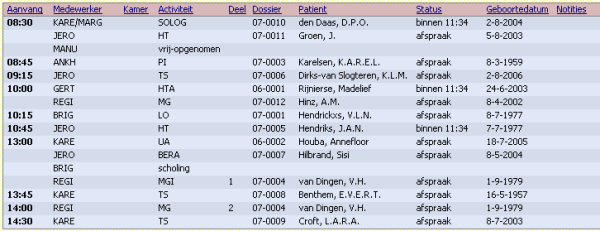
De optie Lijst geeft een dagstaat. Normaliter zijn de afspraken gesorteerd op tijd. Je kunt ze sorteren op elke gewenste kolom door op de onderstreepte kolomtitel te klikken. In dit overzicht kun je, net als in de Dag, zien welke cliënten al zijn binnengemeld.

Net als in de Dag en de Week kun je in de Lijst klikken om afspraken te bewerken.
In de Lijst wordt een nieuwe optie zichtbaar, de Werkbriefjes. Op een werkbriefje kunnen de onderzoekers de verrichtingen en andere gegevens naar aanleiding van het bezoek noteren. De knop Werkbriefjes werkt net als de andere sjablonen in het programma.
Attachments (3)
- agenda.png (58.0 KB) - added by thomas 10 years ago.
- agenda-week.png (186.8 KB) - added by thomas 10 years ago.
- agenda-lijst-600px.png (60.8 KB) - added by thomas 10 years ago.
Download all attachments as: .zip