| Version 26 (modified by adriaan, 11 years ago) (diff) |
|---|
OpenAC v2.012 release notes
Release datum: (gepland) nnb, eerste helft 2015 milestone
TOC(heading=Inhoud)? TOC(heading=Releases, sectionindex, compact, Releases/)?
Algemeen
- Bijlagen Het invoeren van bestanden werkt nu met een multi-select file dialoog. Met ctrl-klik en shift-klik kunnen nu meerdere bestanden geselecteerd en toegevoegd worden.
- Help Voor OpenAC v2.012 had je in verschillende schermen van OpenAC een handleiding-link, meestal in de taakbox:

In OpenAC v2.012 zijn de meeste van deze links verdwenen, en er is in het help-menu een item bijgekomen: scherm help... Door in het menu Help -> Scherm help te kiezen, wordt de handleiding voor het geopende scherm getoond. Dit werkt ook in schermen die geen handleiding link hebben, zoals de beheersschermen, en cohorten en koepels.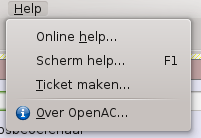
De link is grijs (buiten gebruik) als er geen scherm-specifieke help is (dan kan je een ticket indienen om die koppeling alsnog te leggen). - Help De F1 toets vraagt nu de context-afhankelijke help op zoals hierboven beschreven.
- Help Rapportages kunnen ook rapportage-afhankelijke hulp hebben. Voorlopig is dat alleen het geval bij de decursus- en de schadelast-rapportage.
- Tel./fax/e-mail Er staat 'mobiel' tussen haakjes achter wanneer aangegeven dat een nummer een mobiel nummer is.


- *-Lijsten De werk-, plan- en controle-lijsten zijn volledig herzien. Zie hieronder.
Werk-, Plan-, en Controle-Lijsten
De plan-, werk- en controlelijsten zijn fink veranderd in OpenAC v2.012. Dit is zowel zichtbaar voor de gebruikers die de lijsten zien, als voor de beheerders die de programmatuur voor de lijsten maken.
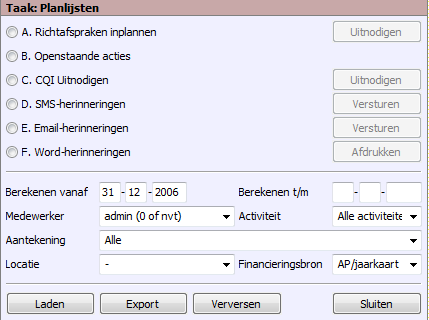
De drie lijsten-schermen voor planlijsten, werklijsten en controlelijsten zijn zo veranderd dat ze niet meer alle gegevens van alle lijsten ophalen bij elke verandering in het scherm. Ze halen alleen de gegevens op waar expliciet om gevraagd is. Dit betekent dat het openen van de schermen veel sneller is, het wisselen van lijsten sneller is, en het wijzigen van de filters voor lijsten ook sneller gaat.
Als een van deze schermen geopend wordt, dan haalt OpenAC geen gegevens op. Er is immers nog geen lijst geselecteerd. In de taakbox zijn wel alle mogelijke parameters te zien voor de lijsten. Zolang er geen lijst geselecteer is, kunnen de parameters allemaal aangepast worden tot de gewenste filters (locatie, financieringsbron, medewerker, activiteit, aantekening en een periode) ingesteld zijn.

Pas als een lijst geselecteerd wordt, worden gegevens opgehaald voor die lijst.

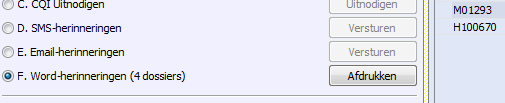
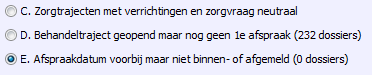
De gegevens blijven bewaard zolang de filters niet veranderen, dus als je naar een andere lijst wisselt, blijft het aantal staan.

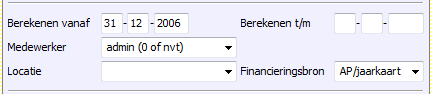
Bij elke lijst worden alleen die parameters getoond die er toe doen voor die lijst. Zo heeft de lijst openstaande acties geen activiteit-filter en geen aantekening-filter.

Als de parameters worden veranderd, dan worden de nieuwe gegevens voor de geselecteerde lijst opgehaald. Andere lijsten die eerder zijn geselecteerd, die door de verandering opnieuw zouden moeten worden berekend, worden weggegooid. Dit is te zien doordat het aantal achter de lijst-naam verdwijnt.
Met de knop verversen worden alle lijsten weggegooid en de geselecteerde lijst opnieuw berekend. De knop laden haalt voor alle lijsten met de huidige parameters de aantallen op -- dat kan gebruikt worden om het "oude" beeld te geven van de lijsten waar alle aantallen bij het openen meteen al berekend worden. Tot slot is er de knop export die de geselecteerde lijst exporteert naar een Excel-document (dit kan ook via het menu Bewerken -> Export).
Voor het Secretariaat
- Aantekeningen In het dossier-scherm en in het relaties-scherm kunnen aantekeningen worden gemaakt. Achter elke aantekening stond een ? (vraagtekentje). Als je daar op klikte, werd geen aantekening gezocht, maar een nieuwe aangemaakt. Het vraagtekentje is verwijderd. De x (kruisje, om een aantekening te verwijderen) en het * (sterretje, om een nieuwe aantekening te maken) zijn er nog wel.

- Aantekeningen In het dossier-scherm kunnen er aantekeningen worden vertoond in de kop van het dossier (bovenaan, bij de naam). Deze aantekeningen kunnen nu ook een kleur krijgen.
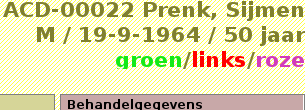
- E-mail Bij het invoeren van een e-mailadres wordt nu een eenvoudige controle op correctheid gedaan, om zo te helpen voorkomen dat er foutieve adressen worden ingevoerd. Dit komt als oranje signalering terug in het dossier en het medewerkersdossier.
- Sneltoetsen In het patiëntendossier zijn er sneltoetsen voor sommige veel-voorkomende acties, zoals het invoeren van nieuwe adressen, telefoonnummers, enz. Ook het uitvoeren van BSN checks kan via een sneltoets. Gebruik Alt+het nummer van de snelkoppeling om de functie uit te voeren.
 In het Beeld menu in OpenAC is nu ook te zien welke functie achter welke Alt-toets zit.
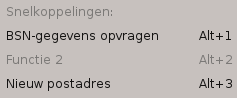 Alleen sneltoetscombinaties die zichtbaar zijn, worden ook uitgevoerd: zo kan de BSN check bijvoorbeeld alleen gedaan worden als het NAW-blok met patiëntgegevens is opengeklapt, terwijl een adres toevoegen altijd kan.
- Sneltoetsen In het medewerkersdossier zijn ook sneltoetsen toegevoegd voor adressen, telefoonnummers en (indien module s030_medewerkers in gebruik is) memos.
- Werklijsten De werklijst afspraak voorbij maar nog niet binnengemeld kan nu worden gefilterd op medewerker. Kies eerst de lijst. Dan wordt de drop-down voor medewerkers gevuld met de actuele aantallen per medewerker. Afspraken met meerdere medewerkers worden voor elk van de betrokken medewerkers getoond.


Voor de Onderzoekers
- AWBZ Omdat de indicatie van een patiënt voor AWBZ-zorg kan veranderen, is aan de indicatiestelling van een AWBZ-traject een clientprofiel-historie toegevoegd. Hiermee kan een geschiedenis worden opgebouwd van veranderingen in het clientprofiel. Ticket #6451.
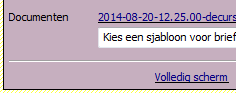
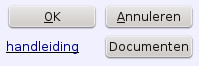 Decursusscherm In het dossier zit een knop documenten waarmee een overzicht van de documenten en decursus-entries van een dossier wordt weergegeven. (NB. alleen de opgeslagen documenten en decursus wordt weergegeven, dus nieuw ingevoerde notities staan er soms niet in. Sla in dat geval het dossier eerst op.)
Het is nu mogelijk om verschillende "formaten" te kiezen voor het decursusscherm. Kies een layout-format uit de drop-down lijst in het decursusblad:
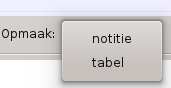 De beschikbare formaten zijn:
- h3, de oorspronkelijke decursusview in OpenAC, met beperkte veldselectie,
- fancyh3, houdt rekening met decursus-themas en laat alleen relevante velden zien,
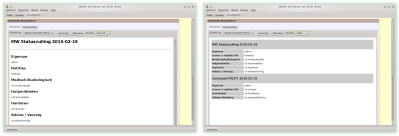
- table, houdt rekening met decursus-themas en laat alleen relevante velden zien, in een totaal andere opmaak.


Als een ander format wordt gekozen, worden de gegevens ook ververst. Hieronder zijn de drie formaten (van links naar rechts h3, fancyh3 en table) te zien, in het klein.

- Werklijsten De werklijst afspraak voorbij maar nog niet binnengemeld kan nu worden gefilterd op medewerker. Kies eerst de lijst. Dan wordt de drop-down voor medewerkers gevuld met de actuele aantallen per medewerker. Afspraken met meerdere medewerkers worden voor elk van de betrokken medewerkers getoond.
- Werklijsten De werklijst verrichtingen nog niet ingevoerd/gefiatteerd (alleen bij centra die de module s080_paraferen gebruiken) toont nu alle afspraken waarvoor gefiatteerd moet worden. Voorheen stond elke patiënt er maar een keer op, nu kan een patiënt meerdere malen voorkomen (met verschillende afspraken).
Voor het Management
- Notabeheer In het notabeheer waren er altijd al twee zoekvelden: op naam/nummer en op datum. Het zoekveld op naam zocht naar vijf dingen tegelijk: patiëntnaam, patiëntnummer, instellingsnaam, notanummer en bundelnummer. Dit kon hele rare zoekresultaten hebben als een patiëntnummer (zoals 00022) voorkomt in nota- of bundelnummers, of als je zoekt naar patiënt mw. Ohr en alle bundels voor de Ohra ook krijgt. Ticket #6629 (naar aanleiding van de finad-dag) heeft ertoe geleid dat het zoeken nu gespecificeerd gebeurt. In de drop-down naast het zoekveld kan je kiezen wat je zoekt (bijvoorbeeld een patiënt) en dan wordt alleen daarop gezocht. De default-keuze is overal, waarmee het gedrag van eerdere versies van OpenAC wordt gevolgd: dan worden nota's en bundels en patiënten door elkaar gezocht.

- Rapportage De nieuwe rapportage CQI Status laat een overzicht zien van het verbruik van CQI codes en het versturen van CQI uitnodigingen in een periode. Daarnaast wordt de huidige stand van de beschikbare codes gegeven.
De parameters voor de rapportage zijn een begin en een einddatum, die samen een periode van-tot-en-met bepalen. Er wordt per doelgroep gerapporteerd:- Hoeveel codes nog beschikbaar zijn op dit moment
- Hoeveel codes er verbruikt zijn in de periode
- Hoeveel bestanden er zijn aangemaakt in de periode

Er kan ook een pseudo-doelgroep Ongeklassificeerd voorkomen in de rapportage, als bestanden zijn aangemaakt maar niet aan een specifieke doelgroep toegekend kunnen worden (bijvoorbeeld omdat een enkel sjabloon wordt gebruikt voor meerdere doelgroepen). ACs die geen unieke codes gebruiken per patiënt, zullen typisch 1 code beschikbaar hebben en geen verbruik, maar wel bestanden voor elke doelgroep.
- Rapportage Het rapportage-script is uitgebreid met een optie om de datum-en-tijd aanduiding in het uitvoerbestand van de rapportage weg te laten. Zie hieronder bij de notities voor beheer hoe dit gebruikt kan worden.
Voor het Beheer
- Aantekeningen In het aantekeningen-scherm kan worden aangegeven dat een aantekening in het "logo" komt -- dat is de kop van het dossier bij de naam en geboortedatum van de patiënt (dit kan al lang). Nu kan ook een kleur worden toegekend aan een logo-aantekening.
Briefteksten In de codetabel voor brief-tekstfragmenten is een veld bijgekomen, om aan te geven of een fragment een kopje is of niet. Kopjes worden vet gedrukt weergegeven in de sidebar van de decursus -- ze kunnen nog wel worden aangeklikt als normale teksten.
- Locaties De locaties (o.a. agendalocatie in afspraken, invoerset in het startscherm) hebben nu een veld in-gebruik gekregen. Hierdoor kan je een locatie die niet meer gebruikt wordt uitschakelen in dropdowns en het startscherm, zonder dat de afspraken die historisch op die locatie waren, veranderen.
- Permissies Het permissiesysteem is nogmaals uitgebreid met nieuwe mogelijkheden:
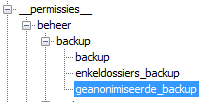 Geneste algemene permissies. Dit zijn permissies die niet aan de datastructuur zijn gebonden, maar aan algemene handelingen. Een voorbeeld zijn de beheerspermissies: Het is nu mogelijk om gebruikers toestemming te geven om backups te maken -- of toestemming om alleen anonieme backups te maken. Het migratie-script past de bestaande gebruikerspermissies aan. In het scherm toegangsrechten kunnen nu fijn-maziger permissies worden toegekend.
- Beheerspermissies zijn nu fijnmazig en kunnen toegang geven tot specifieke (sub)menu-keuzes in het Beheer menu.
- Managementinfo is ook fijnmazig en geeft nu toegang tot groepen management-rapportages of tot individuele rapportages.
- Permissies De oude toestemming medewerkerdossier-inzien-wijzigen is afgevoerd. In plaats daarvan kunnen de nieuwe ACLs worden gebruikt, maar de inregeling daarvan is bijzonder omdat die toestemming bijzondere dingen deed:
- Iedereen mag het scherm Medewerkers openen. Dit is omdat het scherm ook als een soort telefoonlijst fungeert. Hier is niks aan veranderd.
- Iedereen mocht medewerkers aanklikken om enkele gegevens over de medewerker te raadplegen. Hiervoor is de permissie medewerker+R nodig.
- Gebruikers zonder de toestemming konden bepaalde gevoelige gegevens over de medewerker niet zien. Hiervoor zijn de permissies medewerker/bsn-R, medewerker/notities-R en medewerker/bestanden-R nodig.
- Gebruikers met de toestemming konden ook memo's aan het dossier toevoegen. Hiervoor is medewerker/memos+C nodig.

Aanbevolen wordt om of alleen de medewerkers met de oude toestemming de nieuwe permissies medewerker+R te even, of om alle medewerkers medewerker+R en dan ook medewerker/bsn-R (en ook voor notities en bestanden).
- Rapportages Elke rapportage heeft nu een eigen permissie om die rapportage beschikbaar te maken voor een medewerker of groep. De rapportages zijn verzameld in vijf domeinen, productie (financiëel-inhoudelijk), producten (productopbouw), kwaliteit (wachttijden, CQI), patiënten (decursus) en monitor (werktijden). Het is ook mogelijk om een medewerker of groep voor een heel domein permissie te geven, of zoals vanouds via de permissie managementinfo alle rapportages beschikbaar te maken.
- Rapportages De nieuwe instelling rapportage_export_per_maand maakt het mogelijk om de rapportages (die worden weggeschreven met de Export knop of via het OpenAC script rapportage.py) te verdelen over (sub)mappen onder de ingestelde opslaglocatie voor rapportages. Als deze instelling uit staat, komen rapportages als altijd terecht in de rapportagemap (laten we zeggen in T:\rapportages). Als deze instelling aan staat, dan worden rapportages in een submap jaar-en-maand gezet (bijvoorbeeld T:\rapportages\2015-02). Merk op dat OpenAC de submapjes niet zelf aanmaakt: dat moet je zelf doen (net als het aanmaken van de rapportage-opslagmap zelf, maar die hoef je maar een keer in te stellen).
- Rapportages Het script rapportage.py is uitgebreid met een optie --zonder-datum. Dit script wordt gebruikt om zonder OpenAC op te starten in een grafische omgeving, toch een rapportage uit te rekenen. Normaal wordt de uitvoer opgeslagen als tab-gescheiden bestand in een bestand waar ook de datum en tijd in zijn opgenomen. Als --zonder-datum (of -D) wordt opgegeven, dan komt de rapportage-uitvoer in een bestand zonder datum-en-tijd aanduiding. Dit kan nuttig zijn voor het automatisch verwerken van rapportages.
- Rapportages De permissies die nodig zijn voor (management)rapportages zijn nu fijnmazig uitgewerkt. Ze kunnen algemeen, permissie managementinfo of per groep, bv. managementinfo/productie, of individueel, bv. managementinfo/productie/awbz beschikbaar worden gesteld aan medewerkers of groepen.
Lijsten (beheer)
Voorheen werden werk-, plan- en controlelijsten aangemeld in twee stappen:
- callbacks met een specifieke naam registreren,
- s040_werklijsten.mode_toevoegen() aanroepen,
- definieer eventueel dispatch- en opbouw-functies.
Deze manier van aanmelden is volledig vervangen. Lijsten worden nu zo aangemeld:
- maak een Python subklasse van WerkLijst?, PlanLijst? of ControleLijst?,
- registreer die met s040_werklijsten.registreer_implementatie().
ACs met eigen werklijsten moeten die lijsten migreren naar de nieuwe opzet. De bestaande code voor het berekenen van de lijsten en aantallen kan behouden blijven, maar de registratie van de subklasse moet aangemaakt worden. Een eenvoudige (plan)lijst ziet er zo uit:
class PlanActies(PlanLijst):
    identifier = "s040.PAC"
    naam = "Openstaande acties"
    tooltip = naam
    parameters = ("begindatum", "einddatum", "locatiecode", "medewerkercode", "financieringsbron")
    volgnummer = 100

    def _get_aantal(self, parameters):
        return sa_s040_pac(parameters)

    def _get_lijst(self, parameters):
        return sl_s040_pac(parameters)
De identifier is doorgaans dezelfde als de uitgang van de callback. Met naam en tooltip wordt de weergave van de lijst op het scherm geregeld. Hier wordt de naam herhaald als tooltip, maar er mag ook een ander of langer verhaal staan. De parameters geven aan welke parameters / velden relevant zijn voor deze lijst. Geef hier de namen van de parameters (behalve wat hier te zien is, zijn ook nog "activiteitcode" en "aantekening" mogelijk) op. Met volgnummer wordt de volgorde van de lijsten beinvloed in het scherm. De functionaliteit van de lijst wordt door de twee functies _get_aantal() en _get_lijst() gerealiseerd. Die kunnen gewoon de bestaande functies die voorheen als callback zijn geregistreerd, aanroepen.
NB. Als er KeyErrors voorkomen omdat het parameters object een bepaald attribuut mist, dan betekent dat dat de parameters lijst van de lijstklasse niet goed is gevuld.
Eenmaal aangemaakt, wordt de lijst aangemeld met:
s040_werklijsten.registreer_implementatie(PlanActies)
Lokale Aanpassingen
- Drenthe is over naar de nieuwe decursus-themaengine. De decursus-sidebars van Drenthe waren de voorlopers van de nieuwe engine, en zo heeft Drenthe de wet van de remmende voorsprong weer ingehaald.
Migratie
Script Ook voor v2.012 is er een migratie-script om database-aanpassingen te doen en nieuwe gegevens in te voeren.
Zie voor verdere uitleg over het migratie-script de beheershandleiding?.
De migratie-stappen voor v2.012 zijn:
- Datastructuur bijwerken.
- Nieuwe velden voor brief-teksten initialiseren.
- Alle locaties in-gebruik zetten.
(t/m git 3f9d79c5)
Attachments (19)
- permissies1.PNG (2.8 KB) - added by adriaan 11 years ago.
- sneltoets1.png (4.0 KB) - added by adriaan 11 years ago.
- sneltoets2.png (5.5 KB) - added by adriaan 11 years ago.
- decursus1.png (3.7 KB) - added by adriaan 11 years ago.
- aantekening1.png (2.7 KB) - added by adriaan 11 years ago.
- logokleur.png (12.3 KB) - added by adriaan 11 years ago.
- help1.png (4.1 KB) - added by adriaan 11 years ago.
- help2.png (9.3 KB) - added by adriaan 11 years ago.
- lijst-start.png (19.0 KB) - added by adriaan 11 years ago.
- lijst-selected.png (8.6 KB) - added by adriaan 11 years ago.
- lijst-selected2.png (5.8 KB) - added by adriaan 11 years ago.
- lijst-parameters.png (5.0 KB) - added by adriaan 11 years ago.
- telecom-mobiel.png (1.1 KB) - added by thomas 11 years ago.
- nota.png (8.3 KB) - added by adriaan 11 years ago.
- dossierfoto.png (18.1 KB) - added by adriaan 11 years ago.
- agenda4.png (2.5 KB) - added by adriaan 11 years ago.
- decursus.png (2.9 KB) - added by adriaan 11 years ago.
- decursus3.png (15.9 KB) - added by henk 11 years ago.
- decursus2.png (4.1 KB) - added by adriaan 11 years ago.
Download all attachments as: .zip