| Version 2 (modified by thomas, 11 years ago) (diff) |
|---|
TOC(heading=Documentatie, sectionindex, compact, depth=2, allactive, ThomasHesselink/Documentatie/)? TOC(heading=Hoofdstukken, sectionindex, compact, depth=3, allactive, indirect=ThomasHesselink/Documentatie/Gebruiker/TOC)? TOC(heading=Inhoudsopgave, sectionindex, compact, depth=4, allactive, indirect=ThomasHesselink/Documentatie/Gebruiker/Dossier/TOC)?
2.12. Afspraken
Voordat afspraken kunnen worden ingepland, moeten door een beheerder medewerkers, plangroepen en roostergegevens ingevoerd worden. De wijze waarop dat gebeurt valt buiten het bestek van deze handleiding.
In het dossier worden afspraken altijd volgens een vast stramien gemaakt:
- eerst wordt een richtdatum gemaakt
- dan wordt de richtdatum omgezet in een afspraak
- dit kan door de agenda in te zien en een tijd te kiezen
- dit kan ook door automatisch te plannen
- dit kan ook door handmatig een tijd in te voeren
Richtdatum invoeren
Voor het invoeren van een richtdatum klik je in Behandeltraject op Afspraak of richtdatum invoeren. Een nieuw blok wordt geopend in de derde kolom. Dit nieuwe blok heet nu nog Richtdatum. In dit blok kun je aangeven over hoeveel tijd (maanden of weken) na vandaag de richtdatum moet vallen, of een exacte datum invoeren.

Hier kun je volstaan met het accepteren of aanpassen van de termijn en datum in de Richtdatum en invoeren van soort Activiteit en eventueel een medewerker. Na het invoeren van een activiteit of medewerker springt de cursor automatisch naar een nieuw vakje waar je een extra activiteit of medewerker kunt invoeren.
Tot een activiteit is ingevoerd, staat onderin het blok alleen de link Omboeken naar andere open behandeling. Dit uiteraard alleen als er meer dan één zorgtraject is geopend. Bij gebruik van deze link wordt de richtdatum automatisch omgeboekt naar een ander, niet afgesloten, zorgtraject. Mochten er meer dan twee open trajecten zijn, wordt omgeboekt naar het traject onder het actieve traject. Is het eind van de kolom bereikt, wordt de richtdatum verplaatst naar de bovenste in de kolom.
In Correspondentie kun je een sjabloon selecteren voor bijvoorbeeld een bevestigingsbrief. Eventuele notities noteer je in het daarvoor bestemde vak.
Onder het notitievak zie je een vak Voorkeur patiënt. Hierin voer je de voorkeuren in die de patiënt heeft voor afspraakdata, bijvoorbeeld "niet op vrijdag". Deze gegevens worden automatisch overgenomen naar alle volgende (richt)afspraken en acties.
Als er haast bij is en de afspraak zo spoedig mogelijk moet worden ingepland, kun je Spoed aanvinken. Dan wordt deze richtdatum in de Planlijsten bovenaan gezet, met als notitie een vetgedrukte SPOED.
Na het invoeren van de gegevens van een activiteit verschijnen onderin (bij Omboeken naar andere open behandeling) de links voor Definitief maken op de richtdatum, Beschikbare agendaplekken zoeken of de Agenda van dd-mm-jjjj inzien. Het is ook mogelijk af te sluiten (klikken op OK) zonder de afspraak definitief vast te leggen. Deze wordt dan als richtdatum opgenomen in de Planlijsten.
Afspraak vastleggen
Vanuit het blok Richtdatum kun je een afspraak vastleggen.
Definitief maken op de richtdatum
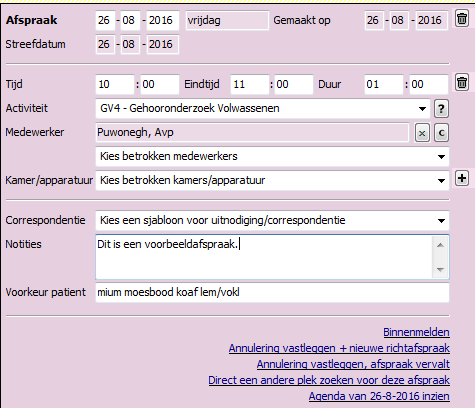
Bij deze optie wordt de afspraak vastgelegd op de datum die in het vak Streefdatum is ingevoerd. Je kunt zelf de tijd, medewerker en kamer/apparatuur invoeren. Het programma voert geen controle uit op mogelijke dubbele afspraken of de koppeling van medewerkers aan activiteiten waarvoor zij niet gemachtigd zijn. Dit geeft ruimte om te manoeuvreren in bijzondere gevallen.
Beschikbare agendaplekken zoeken
Als je kiest voor Beschikbare agendaplekken zoeken krijg je van OpenAC een overzicht met tien afspraakopties op of rond de richtdatum.

Heb je een voorkeur opgegeven voor een medewerker, wordt de afspraak bij die medewerker gepland. Is die niet ingeroosterd voor deze activiteit, wordt een foutmelding gegeven.

Daarna kun je de afspraak handmatig inplannen (Definitief maken op de richtdatum), of de medewerker verwijderen en het programma opnieuw laten zoeken. Na het kiezen van een datum kun je handmatig een kamer of apparatuur kiezen voor deze afspraak.
Bij handmatig invoeren van de medewerker of kamer/apparatuur wordt door het programma niet gecontroleerd of deze al bezet is. Controleer bij handmatig invoeren dus altijd de beschikbaarheid in de Agenda. De link Agenda van dd-mm-jjjj inzien opent de agenda op de dag van de afspraak.
Alle gegevens in dit blok, dus ook datum en tijd, kunnen handmatig worden gewijzigd als de cursor in het vak is geplaatst. Vergeet daarbij niet dat het programma de beschikbaarheid niet controleert als de gegevens handmatig worden aangepast. Om de afspraak te verplaatsen kun je ook gebruik maken van de link Andere plek zoeken bovenin het blok.
Onder Correspondentie kies je het sjabloon van de gewenste uitnodigingsbrief.
Na het plannen van de afspraak verschijnt naast het invulvak voor kamers/apparatuur een plusje. Hiermee kan een nieuw tijdvak worden aangemaakt. Daarin kunnen weer dezelfde gegevens worden opgenomen. Zo kunnen in één Afspraak meer activiteiten worden gepland.
Na het inplannen van de afspraak wijzigen de blauwe linkjes die rechts onderin het blok staan. Met deze linkjes kunnen acties op de afspraak worden ondernomen.

NoteBox(warn, Tot hier ben ik gekomen.)?
Afspraak wijzigen
 Onderin het afspraakblok is altijd een aantal links zichtbaar. Welke dit zijn is afhankelijk van het moment waarop je ze bekijkt ten opzichte van de afspraakdatum (als het tijdstip van de afspraak voorbij is staan er nieuwe links) en je AC. De links worden hier besproken.
Binnenmelden
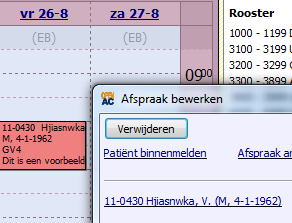
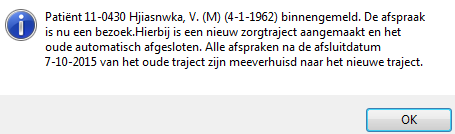
Deze link verschijnt alleen op de dag zelf van de afspraak. Als je op deze link klikt wordt het blok Afspraak vervangen door een blok Bezoek. Het invoeren van een bezoek wordt in paragraaf ''Bezoek Invoeren'' uitgelegd.
Afspraak nagekomen
Deze link verschijnt pas als de afspraakdatum voorbij is. De link doet hetzelfde als de link Binnenmelden: de Afspraak wordt vervangen door een Bezoek, waarin je verdere gegevens kunt invullen. Zie paragraaf ''Bezoek Invoeren'' voor meer informatie over Bezoek invullen.
Onderstaande links zijn altijd zichtbaar, ongeacht de datum.
Annulering vastleggen, nieuwe richtafspraak
Bij klikken op Verplaatsen en annulering vastleggen wordt gevraagd of dit op initiatief van de patiënt is gebeurd.

Kies je hier patiënt, wordt de afspraak als Annulering met als reden Verplaatst op verzoek patiënt vastgelegd. Kies je AC, wordt als reden Verplaatst op verzoek AC vastgelegd. Met afbreken wordt de afspraak met rust gelaten (je annuleert deze actie). Je kunt de reden later veranderen in het blok Annulering. Een nieuwe Richtdatum wordt actief. Je kunt hier op de gebruikelijke manier een nieuwe afspraak vastleggen.
Als je een afspraak probeert te verplaatsen ná de afspraak, wordt deze geannuleerd met als reden Niet verschenen/minder dan 24 uur van tevoren gemeld. Als het blok inactief is, herken je deze annulering aan de tekst zonder-bericht (zie voorbeeld hieronder).
Annuleren en annulering vastleggen
Na het klikken op Annuleren en annulering vastleggen wordt gevraagd of dit op initiatief van de patiënt gebeurt.
Kies je hier Ja, wordt de afspraak als Annulering met als reden Annulering door patiënt vastgelegd. Bij Nee is de reden Geannuleerd door het AC. Je kunt ook nu uiteraard de reden van annulering veranderen.
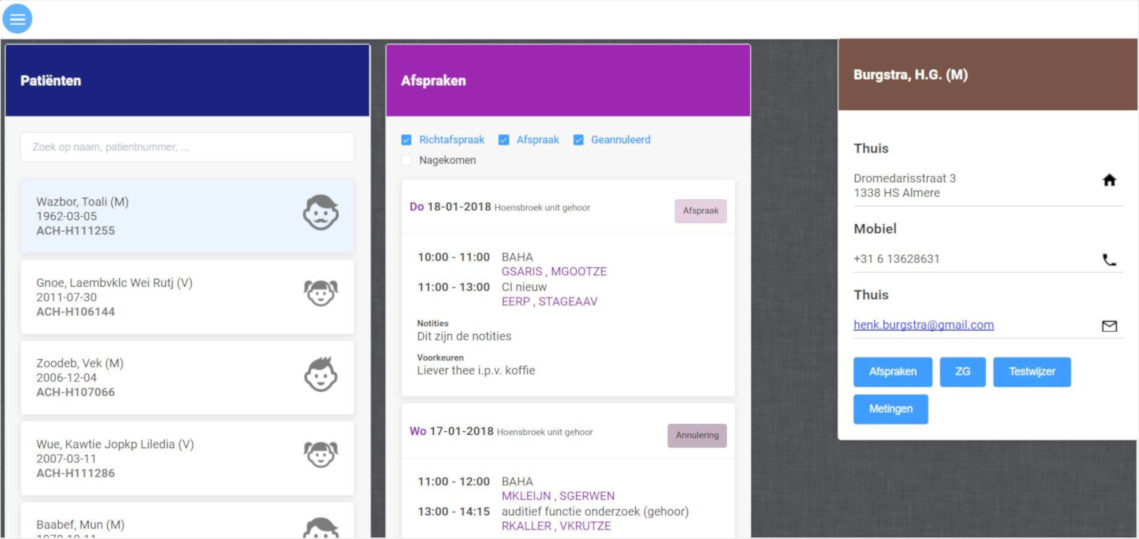
Hieronder zie je hoe annuleringen zichtbaar kunnen zijn in OpenAC.

Omboeken naar andere open behandeling
Deze link is alleen zichtbaar als er meer dan één behandeltraject is geopend. Bij gebruik van deze link wordt de richtdatum automatisch omgeboekt naar een ander, niet afgesloten, behandeltraject. Mochten er meer dan twee open trajecten zijn, wordt omgeboekt naar het traject onder het actieve traject. Is het eind van de kolom bereikt, wordt de richtdatum verplaatst naar de bovenste in de kolom.
Agenda van dd-mm-jjjj inzien
Deze link opent de agenda op de dag van de afspraak. Het gebruik van de agenda wordt uitgelegd in hoofdstuk 6. Agenda.
Rechts boven in het blok is de link Andere plek zoeken zichtbaar. Met deze link wordt opnieuw het automatisch plansysteem gestart. Hierbij wordt echter geen annulering vastgelegd.
Attachments (4)
- binnenmelden1.PNG (19.9 KB) - added by adriaan 10 years ago.
- binnenmelden2.PNG (21.5 KB) - added by adriaan 10 years ago.
- binnenmelden3.PNG (9.3 KB) - added by adriaan 10 years ago.
- openac3_afspraken_bekijken_middels_filter_en_wijzigen.jpg (87.6 KB) - added by bob 8 years ago.
Download all attachments as: .zip