| Version 3 (modified by thomas, 11 years ago) (diff) |
|---|
TOC(heading=Documentatie, sectionindex, compact, depth=2, allactive, ThomasHesselink/Documentatie/)? TOC(heading=Hoofdstukken, sectionindex, compact, depth=3, allactive, indirect=ThomasHesselink/Documentatie/Gebruiker/TOC)? TOC(heading=Inhoudsopgave, sectionindex, compact, depth=4, allactive, indirect=ThomasHesselink/Documentatie/Gebruiker/Dossier/TOC)?
2.12.1. Richtdatum
Richtdatum invoeren
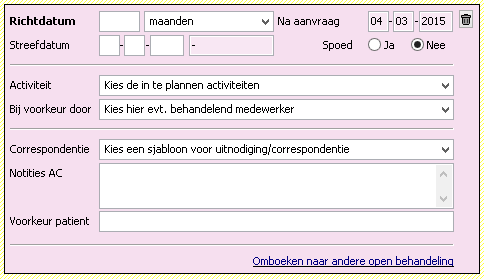
Voor het invoeren van een richtdatum klik je in Zorgtraject op Afspraak of richtdatum invoeren. Een nieuw blok wordt geopend in de derde kolom. Dit nieuwe blok heet nu nog Richtdatum. In dit blok kun je aangeven over hoeveel tijd (maanden of weken) na vandaag de richtdatum moet vallen, of een exacte datum invoeren.

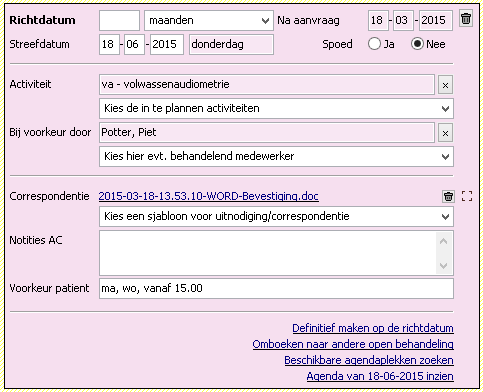
Hier kun je volstaan met het accepteren of aanpassen van de termijn en datum in de Richtdatum en invoeren van soort Activiteit en eventueel een medewerker in Bij voorkeur door. Na het invoeren van een activiteit of medewerker springt de cursor automatisch naar een nieuw vakje waar je een extra activiteit of medewerker kunt invoeren.
Tot een activiteit is ingevoerd, staat onderin het blok alleen de link Omboeken naar andere open behandeling. Dit uiteraard alleen als er meer dan één zorgtraject is geopend. Bij gebruik van deze link wordt de richtdatum automatisch omgeboekt naar een ander, niet afgesloten, zorgtraject. Mochten er meer dan twee open trajecten zijn, wordt omgeboekt naar het traject onder het actieve traject. Is het eind van de kolom bereikt, wordt de richtdatum verplaatst naar de bovenste in de kolom.
In Correspondentie kun je een sjabloon selecteren voor bijvoorbeeld een bevestigingsbrief. Eventuele notities noteer je in het daarvoor bestemde vak.
Onder het notitievak zie je een vak Voorkeur patiënt. Hierin voer je de voorkeuren in die de patiënt heeft voor afspraakdata, bijvoorbeeld "niet op vrijdag". Deze gegevens worden automatisch overgenomen naar alle volgende (richt)afspraken en acties.
Als er haast bij is en de afspraak zo spoedig mogelijk moet worden ingepland, kun je Spoed aanvinken. Dan wordt deze richtdatum in de Planlijsten bovenaan gezet, met als notitie een vetgedrukte SPOED.
Na het invoeren van de gegevens van een activiteit verschijnen onderin (bij Omboeken naar andere open behandeling) de links voor Definitief maken op de richtdatum, Beschikbare agendaplekken zoeken of de Agenda van dd-mm-jjjj inzien. Het is ook mogelijk af te sluiten (klikken op OK) zonder de afspraak definitief vast te leggen. Deze wordt dan als richtdatum opgenomen in de Planlijsten.

Attachments (4)
- richtdatum.png (9.0 KB) - added by thomas 11 years ago.
- richtdatum2.png (11.2 KB) - added by thomas 11 years ago.
- foutmelding-spreekuur.png (3.5 KB) - added by thomas 11 years ago.
- plandialoog.png (9.4 KB) - added by thomas 11 years ago.
Download all attachments as: .zip