| Version 20 (modified by henk, 10 years ago) (diff) |
|---|
TOC(heading=Agenda, sectionindex, compact, depth=3, allactive, indirect=Documentatie/Gebruiker/Agenda/TOC)? TOC(heading=Gebruiker, sectionindex, compact, depth=2, allactive, indirect=Documentatie/Gebruiker/TOC)? TOC(heading=Documentatie, sectionindex, compact, depth=1, allactive, Documentatie/)?
Opties en Instellingen
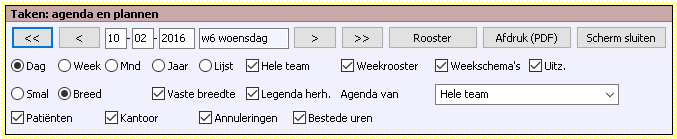
Het agendascherm kent een aantal opties en instellingen waarmee de weergave en functionaliteit naar eigen voorkeur kan worden aangepast. De opties kunnen in het agendascherm zelf worden ingesteld, de instellingen in het instellingenscherm. Sommige instellingen kunnen alleen in de adaptatie worden aangepast. Dit kan alleen een beheerder doen.
Opties
Bij de meeste opties verschijnt een tooltip met toelichting als je er met de muis overheen beweegt.
Opties die bepalen welke view de agenda toont:
| Optie | Omschrijving |
| dag | - |
| week | - |
| maand | - |
| jaar | - |
| lijst | - |
Opties die bepalen welke roosteronderdelen de agenda toont. Kolom view geeft aan bij welke views de optie beschikbaar is:
| Optie | View | Omschrijving |
| Weekrooster | Dag, Week | - |
| Weekschema's | Dag, Week | - |
| Uitz. | Dag, Week | - |
Opties die bepalen hoe gegevens worden gepresenteerd:
| Optie | View | Omschrijving |
| Smal/Breed? | Dag | - |
| Vaste breedte | Dag | - |
| Legendag herh. | Dag | - |
Opties die bepalen welke gegevens worden afgebeeld:
| Optie | View | Omschrijving |
Als dit scherm je niet genoeg details biedt, kun je kiezen voor een extra brede versie met de optie Breed. De kolommen worden dan breder, je ziet meer patiëntdetails en de kolom met de tijdsaanduiding wordt regelmatig herhaald.
Tenslotte kun je nog kiezen welke soorten afspraken je wil zien door ze aan en uit te vinken. Patiënten spreekt voor zich. Met Kantoor regel je of je de afspraken uit de Kantooragenda ziet, zoals Vrij, Scholing, Ziek. Het Weekrooster is de gearceerde achtergrond waaraan je kunt zien voor welk soort afspraken de medewerkers inzetbaar zijn. Uitzonderingen geeft alle uitzonderingen die zijn gemaakt op het Weekrooster.
Plangroep agenda
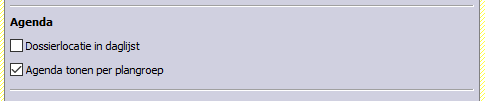
Om het probleem van te drukke agenda te omzeilen hebben we met v2.002 in de dagview optioneel een keuzelijst van plangroepen waarvan de agenda getoond kunnen worden. Als een plangroep wordt geselecteerd dan worden de afspraken en roosters van die groep + afspraken en roosters van resources/kamers getoond. Om deze functie activeren moet de volgende optie aangevinkt worden.

Agenda: Overige opties
Bovenin het agendascherm zijn verder de volgende knoppen zichtbaar:
Rooster
Rooster opent een tabblad waarin per medewerker de wekelijkse roosterindeling wordt ingevoerd. Hier wordt bijvoorbeeld opgetekend wanneer welke medewerker beschikbaar is voor hoortoestelaanpassing of logopedisch onderzoek.
Het invoeren van het rooster hoort niet tot de dagelijkse bezigheden. Dit moet eenmaal worden ingevoerd en bij wijzigingen worden aangepast, om problemen met automatische planning te voorkomen.
Scherm sluiten
Deze knop spreekt voor zich, het agendascherm wordt gesloten.
Afdruk
Bij Dag en Week staat voluit Afdruk (PDF). Bij gebruik van deze knop wordt het scherm geëxporteerd naar Adobe Reader. Vanuit dit programma kan geprint worden.
In Lijst staat hier voluit Afdruk (Excel). Bij gebruik van deze knop worden de gegevens geëxporteerd naar Excel. In dit programma kun je de gegevens en opmaak nog wijzigen voor je (eventueel) gaat printen.
Instellingen
Agenda-instellingen zijn te vinden in het instellingenscherm onder de sectie "Agenda".
Attachments (3)
- agenda_opties.png (7.8 KB) - added by thomas 10 years ago.
- agenda_instellingen.png (2.6 KB) - added by thomas 10 years ago.
- dossierlocatie.png (5.8 KB) - added by thomas 10 years ago.
Download all attachments as: .zip