| Version 3 (modified by adriaan, 14 years ago) (diff) |
|---|
Grouper Instellingen
De aansluiting op de landelijke Grouper in het kader van de overgang naar DOT? in 2012 vereist een aantal instellingen. Deze pagina beschrijft hoe een UZI servercertificaat in OpenAC opgenomen kan worden en welke andere instellingen nodig zijn.
Certificaat Aanvragen
Vraag het certificaat aan. Hiervoor moet je een server key genereren en dan via de site van het UZI Register een formulier invullen.
Het maken van de server key kan op veel verschillende manieren. De pagina's van het UZI Register over aanmaken van een key en installeren van het certificaat kunnen behulpzaam zijn; in het bijzonder ook de documentatie voor het aanmaken van een server key voor Apache. Omdat dezelfde OpenSSL gereedschappen meegeleverd worden met OpenAC is het ook mogelijk om de server key aan te maken met een OpenAC installatie:
- Op een vertrouwd werkstation, start een command-prompt (opdrachtregel) en ga naar de installatiemap van OpenAC.
- Ga dan naar de subdirectory bin.
- Controleer of er een subdirectory openssl bestaat met daarin een openssl.exe. (Zo niet, start OpenAC een keer op en log in; daarmee wordt de meegeleverde openssl-0.9.8b.zip uitgepakt om de gevraagde bestanden aan te maken.)
- Ga naar de subdirectory openssl (dan zit je nu meestal in de map C:\Program Files\OpenAC\bin\openssl).
- Download dit openssl.cnf bestand en sla het op in diezelfde map.
- Genereer een server key en een PKCS#10 certificaat aanvraag door het volgende commando uit te voeren:
openssl.exe req -nodes -newkey rsa:2048 -keyout server.key -out server.csr -config openssl.cnf
Dit staat omschreven in stap 1.2.3 van de Apache handleiding van het UZI Register. Er wordt naar een aantal gegevens gevraagd. Het is sterk aanbevolen om toch het land (NL) en de Organization Name (organisatie, bijvoorbeeld "FENAC") in te vullen. Als je niks invult, werkt het niet. - Als je deze procedure volgt, krijg je een server key zonder wachtwoord.
Certificaat Ontvangen
Bij het aanvragen van een certificaat maak je een server key aan; meestal staat die key in een (met wachtwoord beveiligd) bestand server.key. Van het UZI Register krijg je een certificaat terug, meestal in een tekst bestandje zoals services-cert-900009320.txt (de cijfers in de bestandsnaam stellen meestal je AGB code voor).
Die twee bestanden moeten samengevoegd worden tot een zogenaamd PKCS#12 bestand dat zowel de server key als het certificaat bevat. Dit kan met gereegschap dat is meegeleverd bij OpenAC:
- Open een command-prompt (opdrachtregel) en ga naar de installatiemap van OpenAC.
- Ga naar de subdirectory bin. Controleer dat de subdirectory openssl bestaat (zo niet, start OpenAC een keer op). Ga naar de subdirectory openssl.
- Zet beide bestanden in diezelfde subdirectory (vaak C:\Program Files\OpenAC\bin\openssl) van OpenAC.
- Combineer nu de twee bestanden (de server key en het certificaat) naar een PKCS#12 bestand dat geschikt is om in Internet Explorer te importeren:
openssl pkcs12 -export -out grouper.pfx -in services-cert-900009320.txt -inkey server.key -name "Grouper Certificaat"
Indien de server key een wachtwoord heeft, zal het nodig zijn om hier een wachtwoord in te voeren. Er wordt gevraagd om een export wachtwoord. Die mag leeg zijn. - Controleer dat je een bestand grouper.pfx in deze map hebt gekregen.
Nu er een gecombineerd bestand is, kan het in Internet Explorer worden geimporteerd.
- Start Internet Explorer.
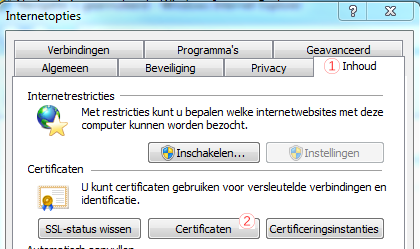
- Ga naar het menu Extra, en dan Internetopties.
- Op het tabblad Inhoud, klik op de knop Certificaten.
- Er verschijnt een dialoog met reeds geinstalleerde certificaten (misschien is die leeg). Zorg ervoor dat het tabblad Persoonlijk open staat. Klik op de knop Importeren.
- De Wizard voor het importeren van certificaten verschijnt. Klik op Volgende. Klik op Bladeren... en ga naar de OpenAC installatiemap, dan naar bin en naar openssl, alwaar het bestand grouper.pfx staat. Selecteer dat bestand (misschien moet je bij het bladeren, rechtsonder het bestandstype veranderen van "X.509-certificaat *.cer" naar "Personal Information Exchange *.pfx"). Klik op Openen in dat dialoog, dan Volgende.
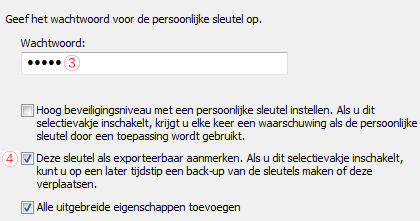
- Er wordt om een wachtwoord gevraagd. Dit is het wachtwoord van het gecombineerde bestand, dat niet noodzakelijk hetzelfde is als het wachtwoord van de server key (dat hangt af van wat je hebt ingevoerd bij het maken van het gecombineerde bestand). Vul het wachtwoord in, of laat het leeg als er geen wachtwoord is gebruikt.
- Vink het vakje Deze sleutel als exporteerbaar aanmerken aan. Anders kan OpenAC de sleutel niet ophalen. Klik dan op Volgende.
- Op de pagina Certificaatarchief hoef je niks te veranderen. Klik Volgende. Klik tot slot Voltooien.
- Controleer nu dat het certificaat voor de Grouper is verschenen in het lijstje van certificaten.
Certificaat Installatie
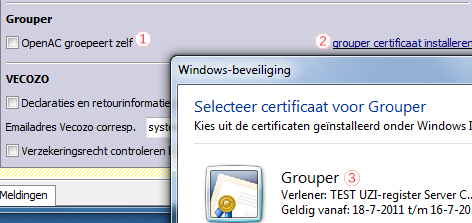
- Exporteer uit IE met OpenAC.
Locatie Instellingen
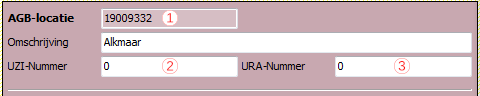
- Locatie tabel in Codetabellen, per AGB een URA en UZI nummer
Attachments (6)
- openssl.cnf (2.9 KB) - added by adriaan 14 years ago.
- locatie-record.png (4.9 KB) - added by adriaan 14 years ago.
- openac-instellingen.png (3.4 KB) - added by adriaan 14 years ago.
- openac-select.png (30.7 KB) - added by adriaan 14 years ago.
- certificaat-ie-instellingen.png (28.8 KB) - added by adriaan 14 years ago.
- certificaat-ie-eigenschappen.png (9.8 KB) - added by adriaan 14 years ago.
Download all attachments as: .zip