| Version 21 (modified by henk, 20 years ago) (diff) |
|---|
ShowPath? TOC(heading=Inhoudsopgave)?
Installatiehandleiding
Deze handleiding beschrijft de installatie van OpenAC versie 0.9 en later op Microsoft Windows.
1. Opzet van de software
Om OpenAC te draaien, dienen lokaal twee dingen te worden geinstalleerd:
- Een database (MySQL of Microsoft SQL server)
- De OpenAC starter kit (de programmeertaal Python en de OpenAC broncode)
Voor de uiteindelijke implementatie van OpenAC is het aan te raden de database te installeren op een server, en OpenAC op alle werkstations. Als richtlijn voor zowel de server als de werkstations geldt een Pentium IV-systeem met minimaal 256MB geheugen en Windows 2000 of Windows XP.
Het wordt afgeraden om OpenAC te installeren op een netwerkschijf. In plaats daarvan raden we aan de starter kit op een netwerkschijf te installeren, zodat men snel met OpenAC aan de slag kan op een werkstation, wanneer het daar nog niet is geinstalleerd. OpenAC beschikt over een ingebouwd versiebeheerssysteem, dat ervoor zorgt dat alle gebruikers automatisch beschikken over de gewenste versie van de software.
2. Aanmaken van een SQL-database OpenAC
De meesten hebben al een database voor OpenAC. We raden aan in dat geval die database te behouden, en dit hoofdstuk over te slaan.
Moet nog een database worden aangelegd, dan kan worden gekozen voor een open-source pakket (MySQL) of de microsoft-variant (SQL server). De Microsoft-variant moet, in tegenstelling tot de webser-ver IIS, apart worden aangeschaft.
2.1 MySQL
Maak op het bureaublad een map mysql aan. Pak in deze map het ZIP-bestand http://openac.fenac.nl/downloads/mysql-4.0.20d-win.zip uit (laatste versie beschikbaar via http://dev.mysql.com/downloads/mysql/4.0.html). Klik op SETUP.exe en volg al-le standaardsuggesties.
Kopieer nu bij een server-installatie eerst het bestand my.ini naar C:\WINDOWS\. Hierin staan instellingen die nodig zijn om de snelheid van de database aangenaam te maken voor het importeren van data in OpenAC. Laat deze stap achterwege bij installatie op een werkstation!
Start het programma C:\mysql\bin\winmysqladmin.exe (let op: niet “mysqlad-min.exe” zonder “win”). Wanneer het programma vraagt om een username en password, voer je in:
Username:  fenac
Password:  dbc
Start nu een opdrachtprompt (Windows menu -> Programma’s -> Accessoires -> Opdrachtprompt) en typ:
C:\mysql\bin\mysql –u root –p
<ENTER>                       (leeg wachtwoord)
create database openac;
grant all on openac.* to 'fenac'@'%' identified by 'dbc';
grant all on openac.* to 'fenac'@'localhost' identified by 'dbc';
exit
De OpenAC-database is nu aangemaakt.
TIP 1: Wanneer MySQL al eerder is geinstalleerd, bijvoorbeeld als onderdeel van OpenAC web, dan is het aan te raden gebruik te maken van deze bestaande in-stallatie. Typ in dat geval voor de regel “create database…” de volgende regel:
drop database openac;
TIP 2: Het is aan te raden vervolgens een root-wachtwoord in te stellen voor MySQL. Zie hiervoor de MySQL-documentatie.
TIP 3: Voor prettig gebruik met OpenAC moeten er instellingen worden gewijzigd in MySQL. Zie hiervoor het voorbeeldbestand http://openac.fenac.nl/downloads/my.ini Let op: deze instellingen verhogen de prestatie van de database in hoge mate, maar reserveren daarvoor vrij veel intern geheugen.
2.2 Microsoft SQL server
Installeer de “development server” vanaf de Microsoft SQL server CD.
Open na succesvolle installatie Microsoft SQL Server -> Enterprise manager vanuit het startmenu, zoek de server (Local) (Windows NT). Druk, zodra rechts een verzameling databases verschijnt waaronder de beroemde voorbeeld-database “NorthWind?”, de rechtermuisknop in en selecteer nieuwe database. Maak een (lege) database aan met de naam “OpenAC”.
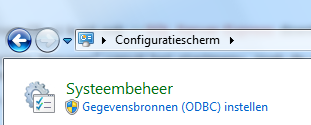
We gaan nu naar het ODBC-koppelingsbeheer, meestal te vinden in het configuratiescherm; zo niet, start het dan direct op als
C:\WINDOWS\system32\odbcad32.exe
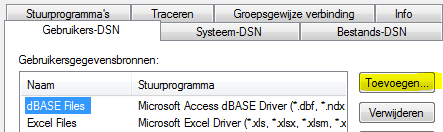
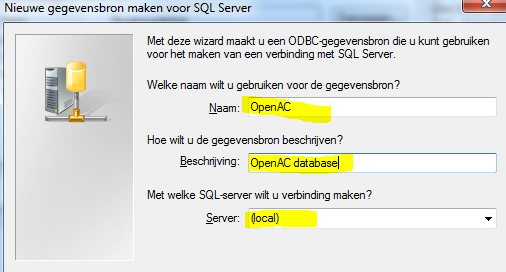
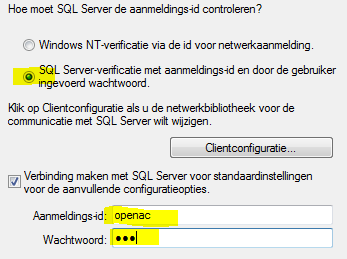
In het ODBC-beheerstool maken we een nieuwe DSN (gegevensbron) aan: selec-teer de tab Systeem-DSN en klik Toevoegen. Selecteer uit de lijst drivers SQL server en klik op Voltooien. Vul als naam voor de gegevensbron in “OpenAC”, en selecteer als server “(local)”. Kies in het volgende scherm voor Windows-NT-verificatie. Vink verbinden met SQL server aan en klik volgende. Als “andere standaarddatabase” vullen we in: “OpenAC”. Alle overige instellingen hoeven niet te worden gewijzigd.
3. OpenAC zelf installeren
Wanneer eerder een versie van OpenAC is geinstalleerd, is het verstandig om eerst de oude versie van OpenAC een laatste keer op te starten, in het loginscherm te klikken op Details en de daar ingevulde waarden op te schrijven. Deze waarden zijn straks nodig voor elke lokale installatie van OpenAC.
3.1 De starter kit uitpakken
Het installeren van OpenAC vanaf versie 0.9 is eenvoudig. Download de starter kit en voor hem uit. Er wordt nu een map OpenAC aangemaakt en een icoon op het bureaublad gezet waarmee OpenAC kan worden gestart.
3.2 OpenAC opstarten
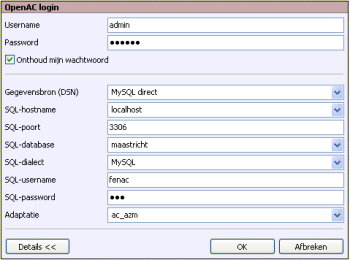
Wanneer op het OpenAC-pictogram wordt geklikt, verschijnt een loginscherm.

Klik hierin op Details om de connectie met de database in te stellen. Wanneer MySQL wordt gebruikt op het werkstation, kunnen alle waarden blijven staan, behalve het veld “adaptatie”. Hier selecteert u de naam van het eigen AC.
Gebruikers van SQL server moeten eenmalig de velden “Gegevensbron” (naam van een ODBC-bron die wijst naar SQL server) en “SQL-dialect” (transact-SQL) invullen alvorens op Login te klikken.
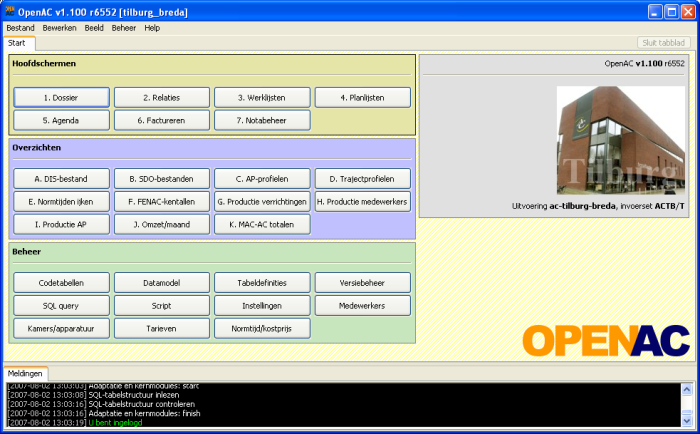
Men logt op OpenAC de eerste keer in als admin met als wachtwoord finux. Hierna ziet men het OpenAC startscherm.
3.3 OpenAC bijwerken naar de nieuwste versie
Het startscherm bestaat uit 3 vakken: hoofdschermen, rapportages en beheer.

In het boxje "beheer" staat een knop versiebeheer. Klik op deze knop. Na even wachten verschijnt nu een scherm met links een lijst met OpenAC-versies. Klik op de nieuwste versie in dit overzicht om OpenAC bij te werken.
Dit proces wordt vervolgens op elk werkstation herhaald, waarop OpenAC gaat worden gebruikt. De starter kit bevat een volledige versie van OpenAC, inclusief alle nodige ondersteunende software.
4. Import van data uit een bestaande registratiepakketten
OpenAC biedt ondersteuning voor de registratiepakketten van 20 Nederlandse AC’s. Wanneer men bij het inloggen de eigen “adaptatie” van de software heeft aangewezen, komt in het menu “Beheer” vanzelf de juiste importfunctie beschikbaar.
De meeste importfuncties kunnen zonder verdere voorbereiding worden gestart; het enige dat vereist is, is dat OpenAC bij de bestanden kan die moeten worden geïmporteerd.
Voor ACACIA en MediWorld dient een ODBC-koppeling te worden aangelegd, al-vorens begonnen wordt met het naar binnen halen van de data vanuit OpenAC. Zier hiervoor de instructies in 6.1 en 6.2.
4.1 ACACIA
Start het ODBC-gegevensbronbeheer vanuit het configuratiescherm, of door direct C:\WINDOWS\system32\odbcad32.exe te starten. Klik op de tab systeem-DSN, en kies toevoegen. Selecteer de driver voor Microsoft Access. Vul als naam voor de bron in: ACACIA en selecteer het ACACIA-bestand acacian.mdb. Klik nu op “systeemdatabase” en selecteer het ACACIA-bestand WERKGROEP.MDW. Ga tenslotte naar “geavanceerd” en voeg als username/password in: eigenaar/eigenaar. Druk twee keer OK, en de verbinding met ACACIA/Access is gelegd.
4.2 MediWorld
Pak het installatiebestand DriverPack 1051.zip en installeer het. Dit installeert de ODBC-driver voor de MediWorld database.
Start het ODBC-gegevensbronbeheer vanuit het configuratiescherm, of door direct C:\WINDOWS\system32\odbcad32.exe te starten. Klik op de tab systeem-DSN, en kies toevoegen. Selecteer de driver voor Nexus DB. Geef de connectie de naam “MediWorld”. Verder kunnen de standaardwaarden blijven staan. Kies de juiste MediWorld?-database (bijv. MediworldACA, niet de versie met de letters YW erin) en voltooi de toevoeging. De koppeling met MediWorld is dan gelegd.
Attachments (6)
- odbc-config.PNG (27.9 KB) - added by adriaan 15 years ago.
- odbc-config2.PNG (10.0 KB) - added by adriaan 15 years ago.
- odbc-config3.PNG (54.9 KB) - added by adriaan 15 years ago.
- odbc-config4.PNG (14.0 KB) - added by adriaan 15 years ago.
- openac-login.png (24.5 KB) - added by adriaan 14 years ago.
- openac-startscherm-uitsnede.png (156.7 KB) - added by adriaan 14 years ago.
Download all attachments as: .zip