| Version 6 (modified by henk, 14 years ago) (diff) |
|---|
Microsoft SQL Server
Deze pagina beschrijft de configuratie van Microsoft SQL Server voor OpenAC. Dit betreft de installatie van de server zelf (slechts eenmaal) en de configuratie van toegang tot de server op elk werkstation.
Server
Installeer de "development server" vanaf de Microsoft SQL server CD. U kunt ook SQL Server Express downloaden. Hiermee is echter geen ervaring in een productie-omgeving.
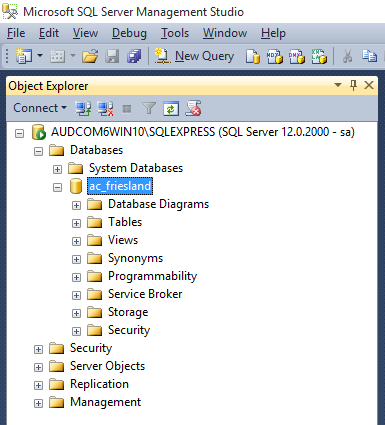
Open na succesvolle installatie Microsoft SQL Server de "Enterprise Manager" vanuit het startmenu, zoek de server (Local) (Windows NT). Druk, zodra rechts een verzameling databases verschijnt waaronder de voorbeeld-database "NorthWind", de rechtermuisknop in en selecteer "Nieuwe Database". Maak een (lege) database aan met de naam "OpenAC".
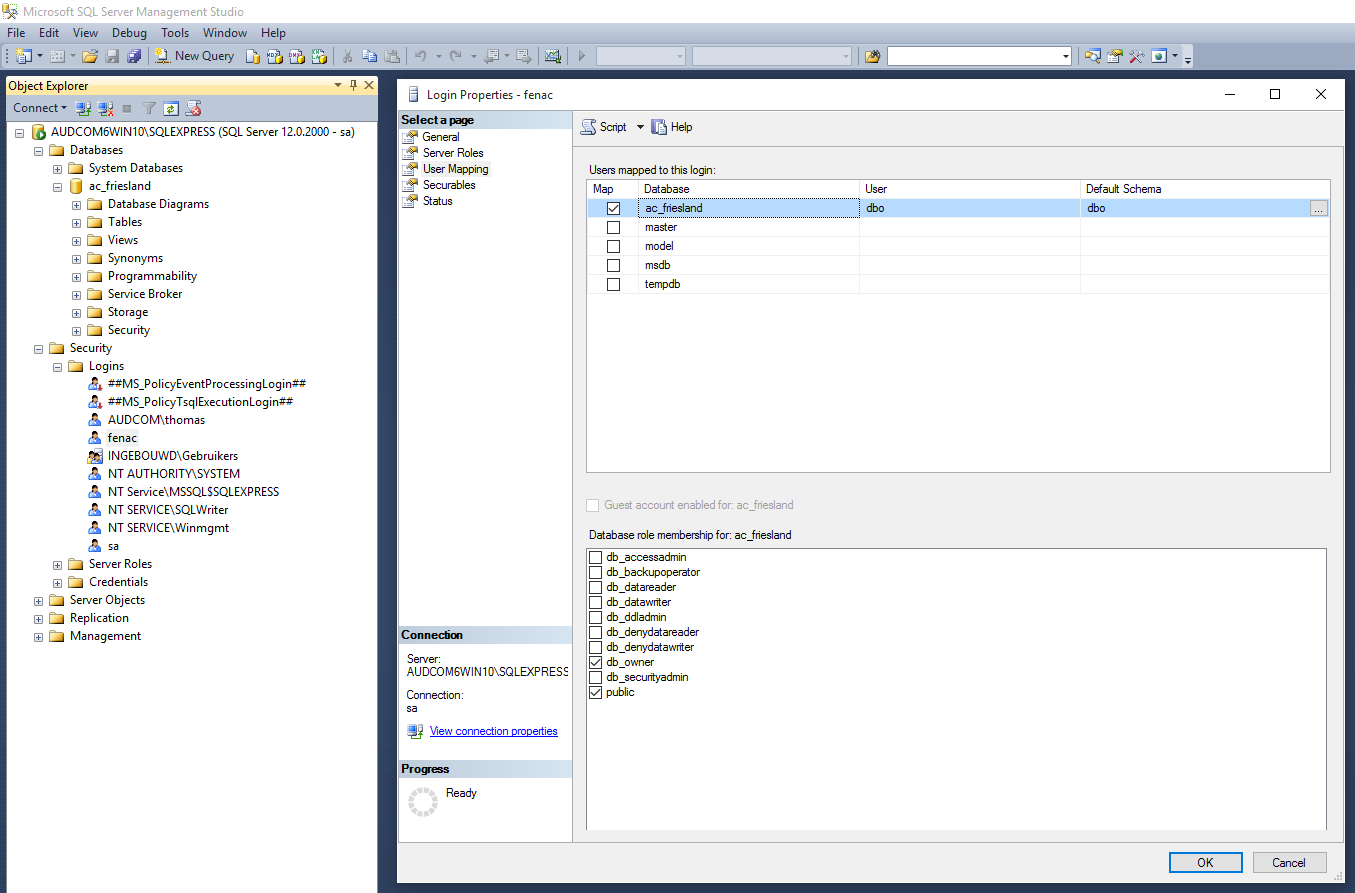
Maak in de database een gebruiker aan met de naam "openac" en geef deze gebruiker de rol "db_owner".
Werkstation
Op elk werkstation moet de toegang tot de SQL Server geconfigureerd worden, voordat OpenAC deze kan gebruiken.
Windows 7
 We gaan nu naar het ODBC-koppelingsbeheer, meestal te vinden in het configuratiescherm. Onder Windows XP is het Start > Configuratiescherm > Systeembeheer > ODBC Gegevensbronnen. Onder Windows 7 kunt u Start > Configuratiescherm starten en dan in het zoekveld rechts boven "ODBC" invullen. Het is ook mogelijk om ODBC beheer rechtstreeks te starten (via Start > Uitvoeren) met
C:\WINDOWS\system32\odbcad32.exe
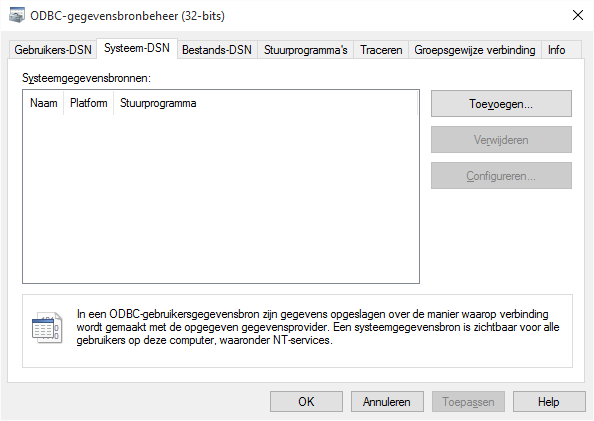
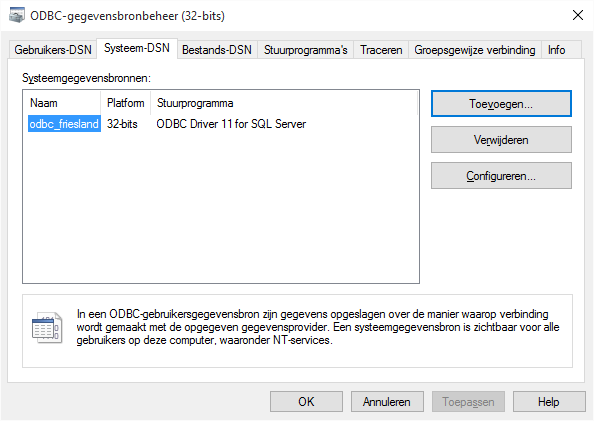
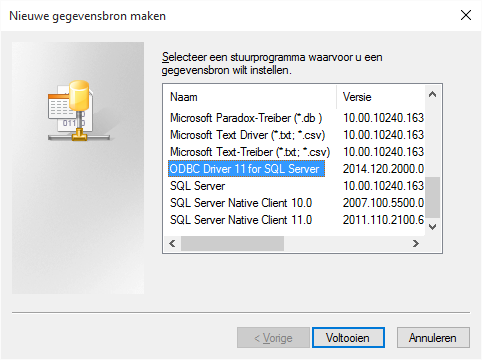
 In het ODBC-beheerstool maken we een nieuwe DSN (gegevensbron) aan: selecteer de tab Systeem-DSN en klik Toevoegen. Selecteer uit de lijst drivers SQL server en klik op Voltooien.
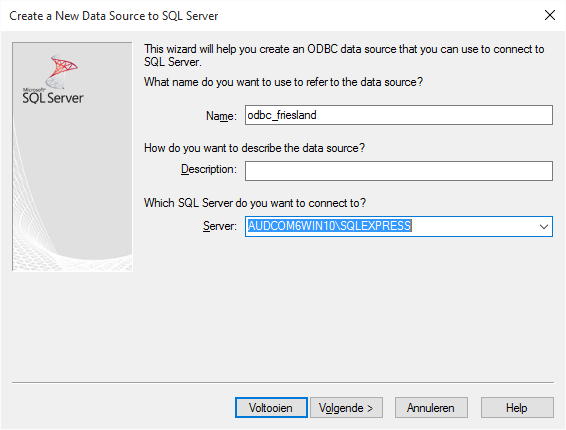
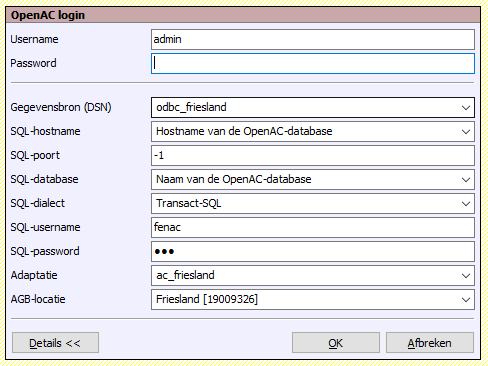
 Vul als naam voor de gegevensbron in "OpenAC", en selecteer als server "(local)".
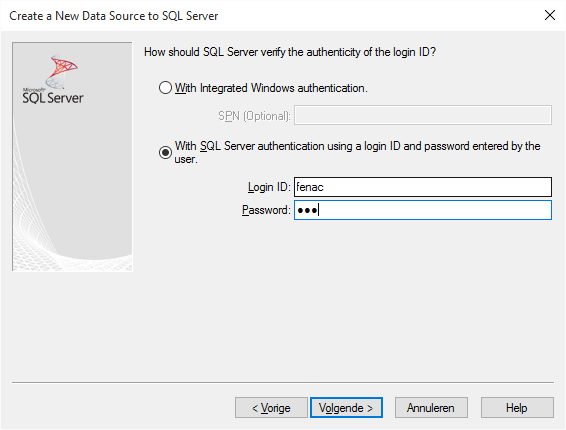
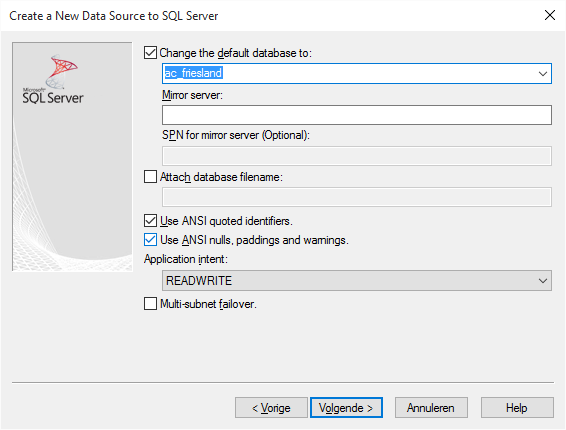
 Kies in het volgende scherm voor SQL Server-verificatie en vul bij aanmelding-id de gebruikersnaam "openac" in. Bij wachtwoord het bij de gebruiker "openac" behorende wachtwoord. Vink verbinden met SQL server aan en klik volgende. Als "andere standaarddatabase" vullen we in: "OpenAC". Alle overige instellingen hoeven niet te worden gewijzigd.
Hierna kunt u het ODBC configuratiescherm afsluiten en OpenAC aanzetten.
Windows XP
 De volgorde van stappen is hetzelfde als onder Windows 7, maar de schermen zien er iets anders uit. Start het configuratiescherm op en zoek daarin naar systeembeheer. Dit icoon kan verborgen zijn -- klik op klassieke weergave om het te vinden. Daarna start u het ODBC gegevensbeheerprogramma op.
 Het scherm en de instellingen komen overeen met de instellingen onder Windows 7, maar zien er anders uit.
Vergeet niet OpenAC opnieuw op te starten nadat de ODBC gegevensbron is ingesteld.
Beveiligde Verbinding
Bij gebruik van Microsoft SQL server kan gebruik gemaakt worden van een VPN-verbinding, of een verbinding over SSL. Bij een verbinding over SSL wordt de TCP-poort van SQL server in de firewall opengezet voor verkeer van buitenaf. Volg de instructies van Microsoft om de database server in te richten, en zet op laptops die buiten de deur worden gebruikt, de ODBC-connectie naar OpenAC op zo'n manier op dat de beveiligde verbinding wordt gebruikt.
Snapshot Isolation
SQL Server has a default transaction isolation mode that locks entire tables, and causes even mildly concurrent applications to have long held locks and frequent deadlocks. Enabling snapshot isolation for the database as a whole is recommended for modern levels of concurrency support. This is accomplished via the following ALTER DATABASE commands executed at the SQL prompt:
ALTER DATABASE MyDatabase SET ALLOW_SNAPSHOT_ISOLATION ON

ALTER DATABASE MyDatabase SET READ_COMMITTED_SNAPSHOT ON
Attachments (11)
- ncli.PNG (36.1 KB) - added by adriaan 13 years ago.
- sql_service.png (15.8 KB) - added by thomas 10 years ago.
- odbc1.png (14.3 KB) - added by thomas 10 years ago.
- odbc4.png (20.4 KB) - added by thomas 10 years ago.
- sql_database.png (24.5 KB) - added by thomas 10 years ago.
- sql_user.png (94.6 KB) - added by thomas 10 years ago.
- odbc5.png (20.9 KB) - added by thomas 10 years ago.
- odbc3.png (21.7 KB) - added by thomas 10 years ago.
- odbc6.png (17.9 KB) - added by thomas 10 years ago.
- sql_openac.png (13.2 KB) - added by thomas 10 years ago.
- odbc2.png (33.9 KB) - added by thomas 10 years ago.
Download all attachments as: .zip